Bước 1: Truy cập website http://tailieuhoctap.tnus.edu.vn/user
Bước 2: Click vào Sign in with Google
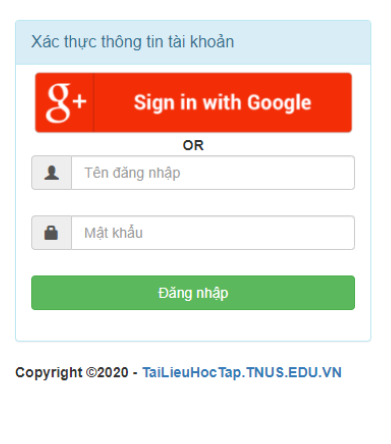
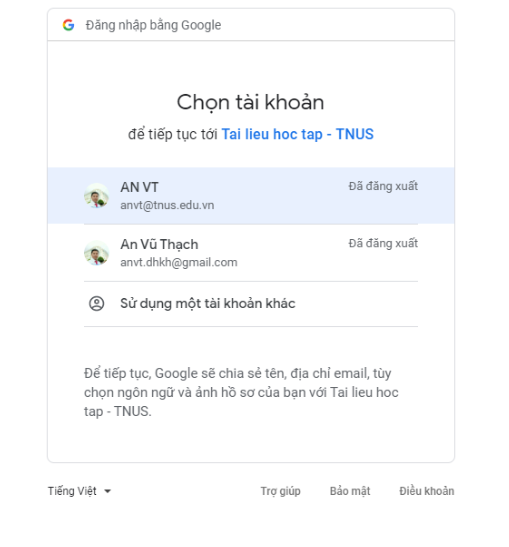
Bước 3: Đăng nhập tài khoản email @TNUS.EDU.VN đã được cấp cho từng cán bộ / giảng viên (Hệ thống chỉ cấp quyền sử dụng cho tài khoản đăng nhập từ email tên miền @TNUS.EDU.VN)
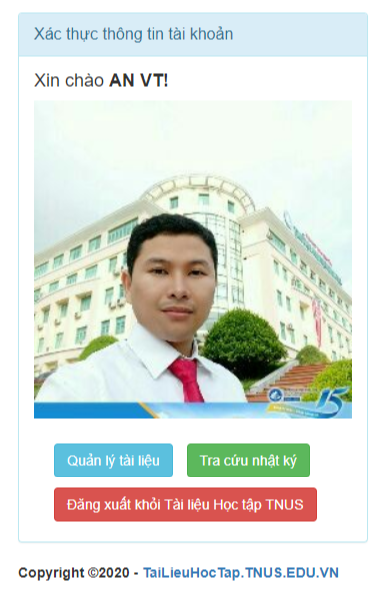
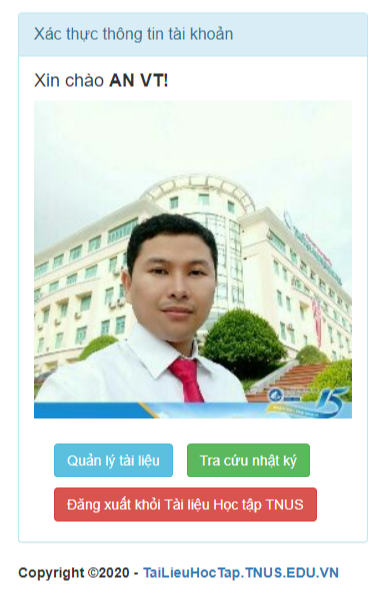
Bước 4: Sau khi đăng nhập thành công. Thầy/cô click chọn Quản lý tài liệu (hoặc truy cập đường dẫn: http://tailieuhoctap.tnus.edu.vn/quan-ly-tai-lieu để quản lý và cập nhật tài liệu. Thầy/cô có thể click chọn Tra cứu nhật ký (hoặc truy cập đường dẫn http://tailieuhoctap.tnus.edu.vn/tra-cuu-nhat-ky để tra cứu lịch sử cập nhật tài liệu của một môn học.
Bước 5: Thầy/ Cô lựa chọn các thông tin như Khóa học, Ngành học, Môn học
Bước 6: Để Tra cứu thông tin các tài liệu đã có của Môn học, Thầy/ Cô click Tôi đồng ý, sau đó click Tra cứu
Bước 7: Để thêm tài liệu mới cho Môn học mình giảng dạy, các thầy/cô điển đầy đủ nội dung (yêu cầu) của bài học vào mục Nội dung yêu cầu, chọn tệp tài liệu đính kèm bằng nút Chọn file. Lưu ý: hệ thống chỉ chấp nhận các tệp có phần mở rộng được liệt kê bên dưới ô chọn file.
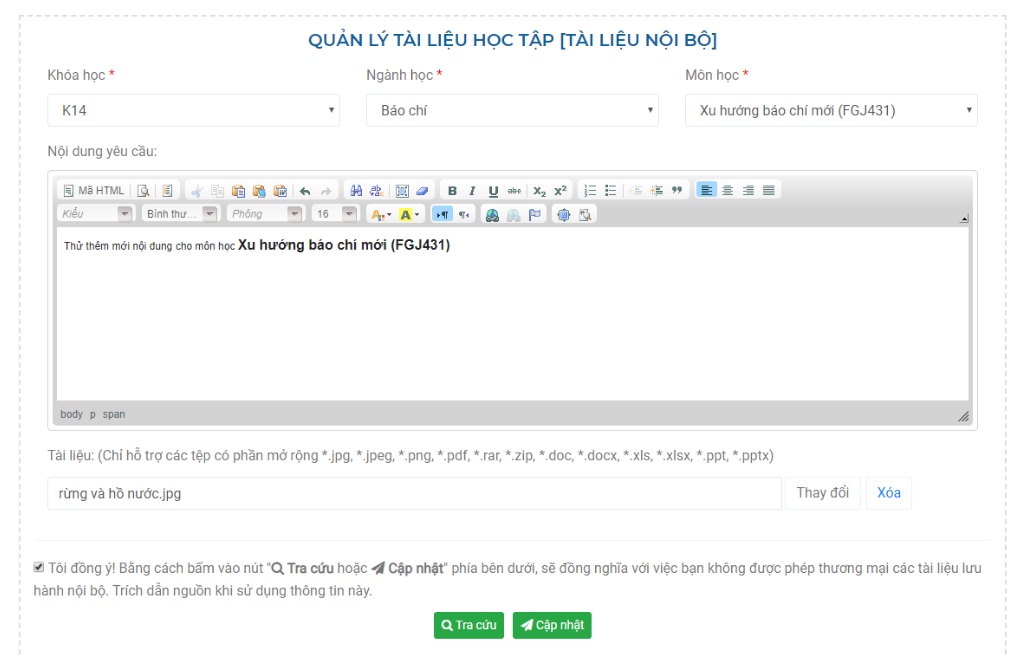
Bước 8: Chọn Tôi đồng ý sau đó nhấn nút Cập nhật. Hoàn thành việc thêm mới tài liệu.
Bước 9: Để chỉnh sửa nội dung bài học của một môn học. Sau khi tra cứu tài liệu (Bước 6), thầy/cô nhấn chọn nút Sửa phía bên phải tài liệu tương ứng với bài học muốn chỉnh sửa. Thực hiện thay đổi Nội dung yêu cầu, thay thế file đính kèm (nếu có) bằng nút Thay đổi ở ô tải tài liệu. Sau đó Cập nhật tài liệu như ở bước 7 và 8.
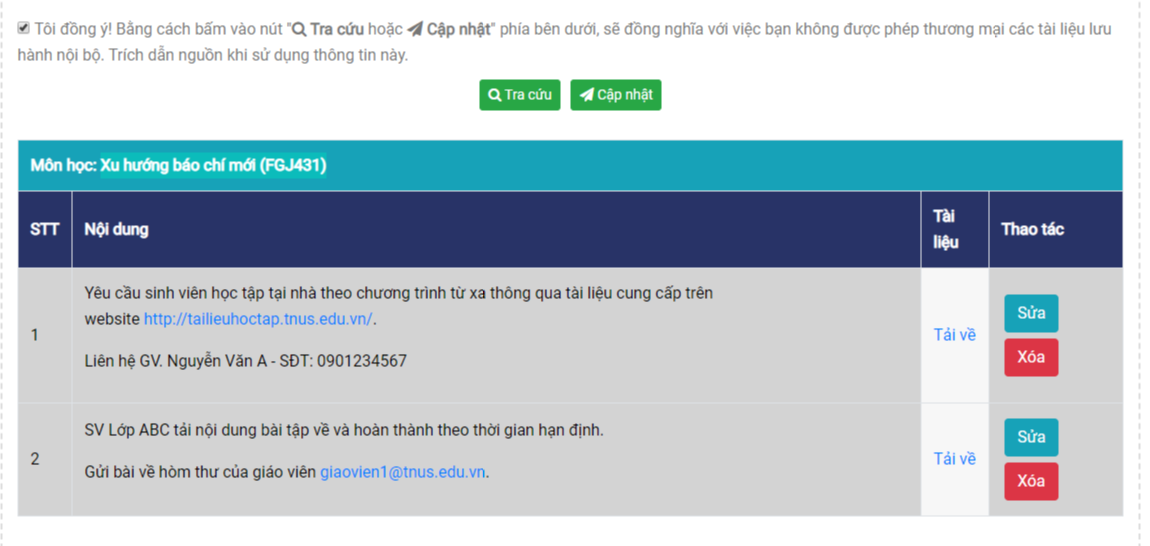
Bước 10: Để xóa nội dung và tệp tài liệu trong một môn học, thầy/cô click chọn nút Xóa ở cột bên phải tương ứng với tài liệu đó.
Lưu ý quan trọng: Do hệ thống chưa gán quyền môn học tương ứng cho từng giảng viên, do đó thầy/cô lưu ý chọn đúng môn học mình quản lý để chỉnh sửa cho chính xác. Mọi thao tác thêm/sửa/xóa đều được hệ thống ghi lại lịch sử. Để xem lịch sử, vui lòng chọn Tab Hướng dẫn tra cứu lịch sử phía trên để xem hướng dẫn.
Bước 11: Khi kết thúc quá trình cập nhật nội dung hoặc tra cứu nhật ký / lịch sử, đề nghị thầy/cô nhấn vào nút Đăng xuất khỏi Tài liệu Học tập TNUS để thoát khỏi ứng dụng nhằm bảo mật thông tin, tài khoản hệ thống.
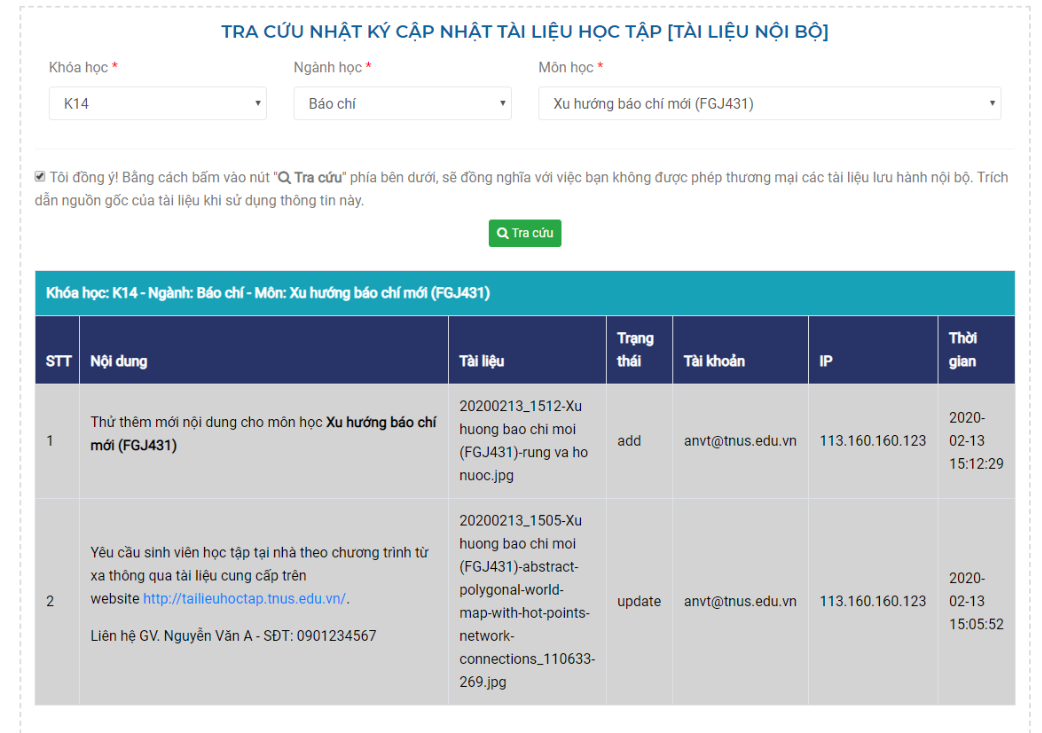
Bước 1: Để Tra cứu nhật ký quá trình cập nhật tài liệu, Thầy/ Cô chọn nút Tra cứu nhật ký ở giao diện khi đăng nhập thành công hoặc truy cập đường dẫn http://tailieuhoctap.tnus.edu.vn/tra-cuu-nhat-ky/
Bước 2: Lựa chọn các thông tin như Khóa học, Ngành học, Môn học. Đánh dấu vào mục Tôi đồng ý điều khoản sử dụng của chương trình. Sau đó click chuột vào nút Tra cứu.
Bước 3: Khi kết thúc quá trình cập nhật nội dung hoặc tra cứu nhật ký / lịch sử, đề nghị thầy/cô nhấn vào nút Đăng xuất khỏi Tài liệu Học tập TNUS để thoát khỏi ứng dụng nhằm bảo mật thông tin, tài khoản hệ thống.